
Скачать Sharpshooter – Переименователь, Организатор и Инструмент Автоматизации Скриншотов
Обзор Sharpshooter
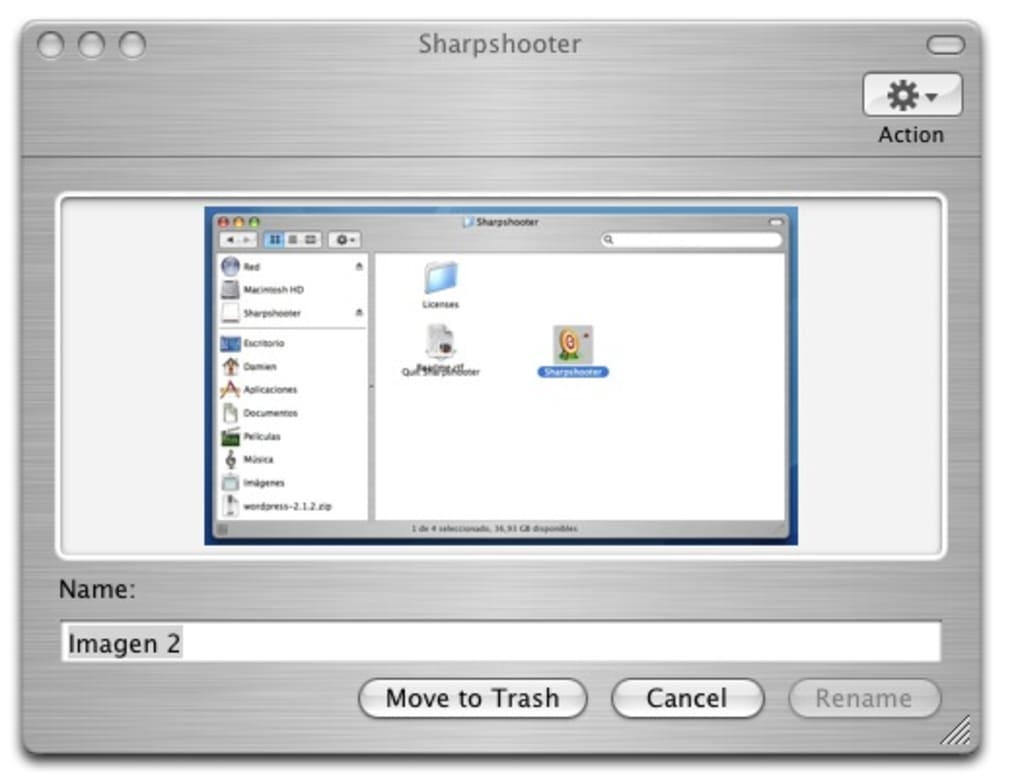
В современном быстром цифровом окружении скриншоты стали неотъемлемой частью ежедневных рабочих процессов. Независимо от того, дизайнер вы, разработчик, тестировщик или создатель контента, вы, вероятно, заканчиваете с десятками — а то и сотнями — безымянных PNG, разбросанных по рабочему столу. Sharpshooter — это лёгкая утилита, которая вступает в действие после создания скриншота, предоставляя мгновенный контроль над именованием, местом хранения, форматом и даже пакетной обработкой. Это **не** собственный движок захвата экрана; вместо этого он работает рука об руку с любым сторонним инструментом захвата, таким как встроенный Windows Snipping Tool, macOS Grab или популярные приложения вроде Snagit и Monosnap. Как только скриншот попадает в папку по умолчанию, Sharpshooter сразу же открывает окно переименования, где вы можете ввести описательное название, выбрать целевую папку, изменить тип файла или полностью удалить изображение. Для продвинутых пользователей, которые регулярно документируют баги, создают учебные материалы или архивируют визуальные справочники, этот дополнительный шаг устраняет ужасный хаос «screenshot‑001.png» и повышает продуктивность, упорядочивая визуальные ресурсы с самого первого клика. Хотя интерфейс преднамеренно прост, Sharpshooter предоставляет несколько продвинутых опций, таких как композитинг нескольких снимков в одно изображение и применение пакетных модификаций. Кривая обучения умеренная, хотя начальная настройка может быть несколько громоздкой, особенно для тех, кто не знаком с настройкой путей скриншотов по умолчанию. В целом, Sharpshooter выделяется для пользователей, часто делающих скриншоты, которым нужен надёжный, безопасный и бесплатный способ поддерживать свою библиотеку изображений в порядке.
Ключевые функции и совместимость системы
Основные особенности
- Автоматическое всплывающее окно переименования, вызываемое после каждого скриншота.
- Настраиваемые целевые папки для упорядоченного хранения.
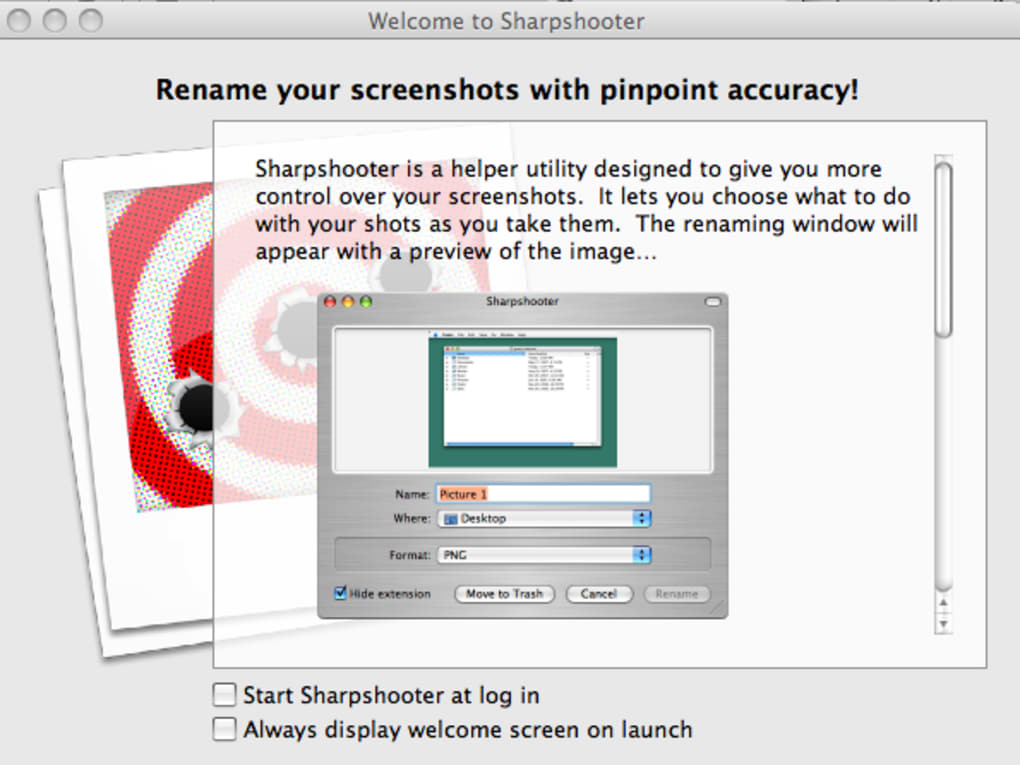
- Поддержка нескольких форматов вывода (PNG, JPG, BMP, GIF).
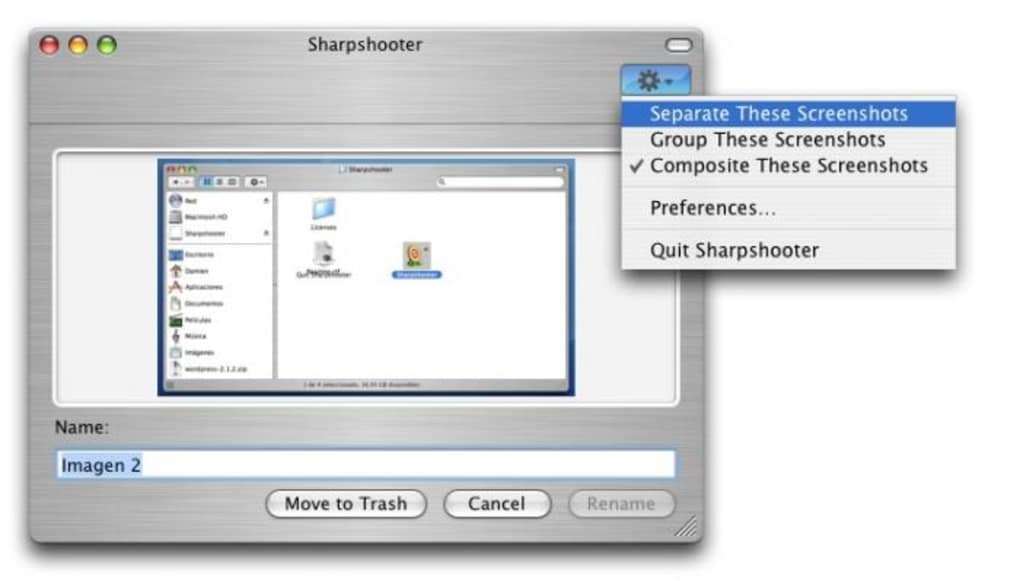
- Пакетный композитинг — объединение нескольких скриншотов в один холст.
- Печать напрямую из диалога переименования или удаление нежелательных изображений.
- Минималистичный интерфейс с опциональным групповым редактированием для массовых действий.
- Бесплатная версия без скрытых платежей; опциональное платное обновление для расширенной автоматизации.
Поддержка операционных систем
Sharpshooter работает нативно на Windows 10, Windows 11 и предлагает совместимую версию для macOS, поддерживающую Catalina (10.15) и более новые версии. Хотя официального клиента для Android или iOS нет, инструмент без проблем работает с мобильными сервисами синхронизации скриншотов (например, iCloud, OneDrive), когда эти папки монтируются в настольной среде. Системные требования скромные: 2 ГБ ОЗУ, 50 МБ места на диске и .NET Framework 4.7 или выше на Windows. Пользователям macOS требуется последняя версия среды выполнения, совместимой с Apple Silicon. Лёгкий дизайн гарантирует мгновенный запуск приложения даже на старом оборудовании, делая его практичным дополнением как для личных ноутбуков, так и для корпоративных рабочих станций.
Установка, настройка и ежедневное использование
Пошаговая установка
- Посетите официальную страницу загрузки Sharpshooter и нажмите кнопку Download для вашей ОС.
- Запустите установщик (Sharpshooter‑Setup.exe для Windows или Sharpshooter‑Installer.dmg для macOS).
- Примите лицензионное соглашение и выберите папку установки по умолчанию (рекомендовано: C:\Program Files\Sharpshooter).
- Завершите мастер установки; приложение автоматически добавит запись в автозапуск, чтобы работать в фоновом режиме после каждой перезагрузки.
- Запустите Sharpshooter; появится небольшое окно‑учебник, которое проведёт вас через базовые настройки.
Настройка с вашим предпочтительным инструментом захвата
Поскольку Sharpshooter сам не захватывает экраны, вам необходимо указать вашему любимому инструменту скриншотов папку, которую мониторит Sharpshooter. Для пользователей Windows откройте Snipping Tool → Settings → Save screenshots to → выберите C:\Users\YourUser\Pictures\Screenshots. Для macOS перейдите в System Preferences → Keyboard → Shortcuts → Screenshots и задайте путь к папке соответственно. Как только папка будет синхронизирована, Sharpshooter обнаружит новые файлы и мгновенно отобразит диалог переименования.
Типичный рабочий процесс
1. Нажмите выбранную комбинацию клавиш (например, Win+Shift+S или Cmd+Shift+4) для захвата экрана.
2. Скриншот сохраняется в мониторимую папку.
3.
Sharpshooter появляется, показывая превью и текстовое поле для нового имени.
4. Введите описательное название (например, “LoginError_2025‑10‑25_09‑30‑AM”), выберите целевую подпапку и при желании измените формат с PNG на JPG для уменьшения размера.
5. Нажмите Save, чтобы завершить, или Discard, если захват не нужен.
6. Для пакетных операций выберите несколько записей в списке, затем выберите “Composite”, чтобы объединить их в одно изображение.
Весь процесс занимает менее двух секунд, что означает, что вы никогда не теряете темп при устранении неполадок или подготовке документации. Sharpshooter также запоминает последнюю использованную папку и тип файла, ещё больше ускоряя повторяющиеся задачи.
Плюсы, минусы и часто задаваемые вопросы
Плюсы и минусы
- Плюсы:
- Мгновенное переименование экономит время и уменьшает беспорядок.
- Бесплатная базовая версия без рекламы.
- Поддерживает несколько форматов изображений и пакетный композитинг.
- Лёгкий размер; работает на слабых ПК.
- Бесшовно интегрируется с любым инструментом захвата скриншотов.
- Минусы:
- Начальная настройка может быть запутанной для нетехнических пользователей.
- Отсутствует встроенная функция захвата; зависит от внешних инструментов.
- Нет мобильного приложения для управления скриншотами в пути.
- Продвинутая автоматизация (например, правила автопереименования) требует платного обновления.
- Ограниченные возможности настройки пользовательского интерфейса диалога переименования.
FAQ – Краткие ответы на часто задаваемые вопросы
Является ли Sharpshooter полностью бесплатным?
Базовая версия бесплатна для личного и коммерческого использования. Премиум‑лицензия доступна для пользователей, которым нужны автоматические правила именования и более глубокая интеграция с корпоративными рабочими процессами.
Могу ли я использовать Sharpshooter с облачными папками скриншотов?
Да. Пока облачная папка синхронизируется с локальным каталогом (например, OneDrive, Dropbox), Sharpshooter будет мониторить этот путь и мгновенно обрабатывать новые изображения.
Поддерживает ли Sharpshooter массовое переименование после сохранения скриншотов?
Абсолютно. В представлении списка вы можете выбрать несколько файлов, щёлкнуть правой кнопкой и выбрать «Batch Rename» или «Composite», чтобы применить изменения ко всем выбранным элементам одновременно.
Можно ли автоматически добавлять метки времени к именам файлов?
В бесплатной версии вам придётся вводить метки времени вручную, но премиум‑обновление включает движок правил, который может автоматически добавлять дату и время в соответствии с вашими предпочтениями.
Насколько безопасны мои данные при использовании Sharpshooter?
Sharpshooter работает локально и не отправляет файлы в интернет. Все действия по переименованию и перемещению происходят на вашем компьютере, гарантируя, что конфиденциальные скриншоты остаются приватными.
Заключение – Стоит ли скачивать Sharpshooter?
Если вы тонете в море однообразно названных скриншотов, Sharpshooter предлагает простое, но мощное решение для упорядочения ваших визуальных ресурсов. Его мгновенный диалог переименования, гибкая настройка папок и поддержка нескольких форматов изображений делают его ценным помощником для разработчиков, QA‑тестеров, дизайнеров и всех, кто активно использует захват экрана. Хотя начальная настройка может занять несколько дополнительных минут, долгосрочная экономия времени значительно превышает эти затраты. Для случайных пользователей бесплатная версия предоставляет все необходимые функции без скрытых платежей. Продвинутые пользователи, ищущие автоматические схемы именования и более глубокую интеграцию в рабочий процесс, могут перейти на платный уровень для дополнительного удобства.
Готовы оптимизировать управление скриншотами? Скачайте Sharpshooter сейчас и начните упорядочивать свои захваты умным способом. Ощутите чистый рабочий стол и сосредоточьтесь на действительно важном — создании, тестировании и обмене своей работой.
Общий рейтинг: 4 из 5 звёзд







